
안녕하세요. Atlassian 플래티넘 솔루션 파트너 디무브입니다. 🎈
Atlassian의 주요 제품인 Jira Software, Jira Service Management, Confluence, Bitbucket과 Atlassian Admin의 2026년 3분기 릴리즈 노트를 공유해 드립니다.
이번 분기에는 조직 보안 및 접근 제어 강화, Rovo AI를 활용한 업무 환경 구성, IT 자산 관리 및 협업 기능 개선 등 다양한 업데이트가 진행되었습니다.
아래에서 새롭게 추가된 주요 기능과 개선 사항을 확인해 보세요. 🔎
※ 일부 기능은 순차적으로 배포되고 있어 사용 중인 사이트나 구독 플랜에 따라 실제 제공 시점이 다를 수 있습니다.
Atlassian Admin
1. 샌드박스에서 프로덕션 환경으로 설정 변경 사항 배포
기존에는 Atlassian의 샌드박스(Sandbox) 환경에서 새로운 워크플로우나 화면 설정을 테스트하더라도 검증을 마친 설정을 실제 운영 환경에 다시 수동으로 구성해야 했습니다.
이번 업데이트를 통해 샌드박스에서 테스트한 Jira 및 JSM 설정을 다른 샌드박스 또는 프로덕션 환경으로 직접 배포할 수 있습니다.
운영 환경에 설정을 적용할 때 발생할 수 있는 실수를 줄이고, 테스트 환경에서 검증한 설정을 더 효율적으로 배포할 수 있습니다.
🔑 Key Changes
- 설정 변경 사항 배포: 워크플로우 및 화면 설정 등 검증된 변경 사항을 대상 환경으로 배포할 수 있습니다.
- 종속성 및 충돌 검증: 배포 전 관련 설정 간의 종속성과 충돌 가능성을 확인할 수 있습니다.
- 배포 이력 관리: 배포 결과 및 실패한 설정을 확인하고 사후 점검을 진행할 수 있습니다.
🚀 Guide
- Atlassian Admin에 접속합니다.
- Apps → Sandboxes로 이동합니다.
- 배포할 샌드박스의 More actions(···) → Create deployment를 선택합니다.
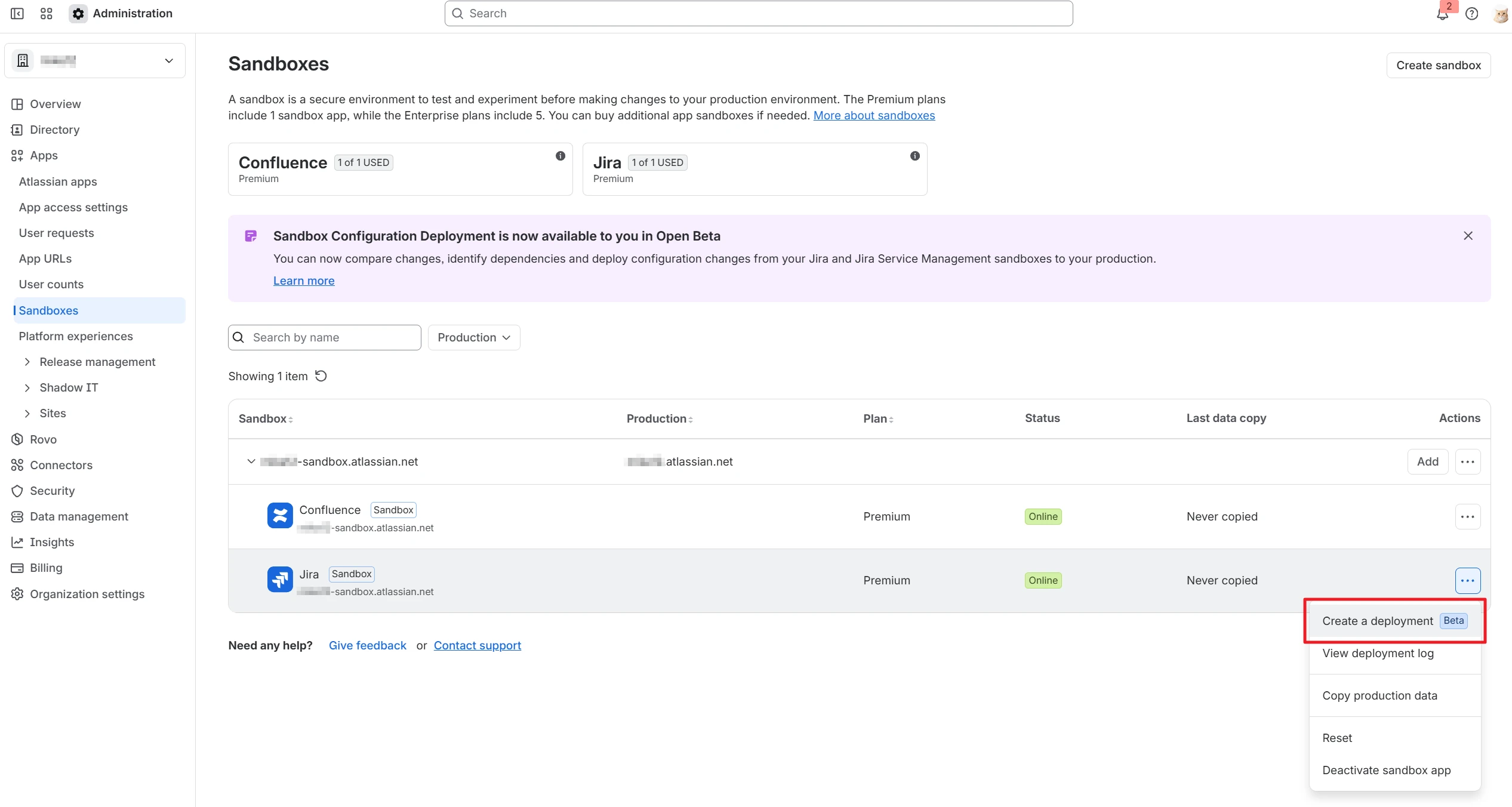
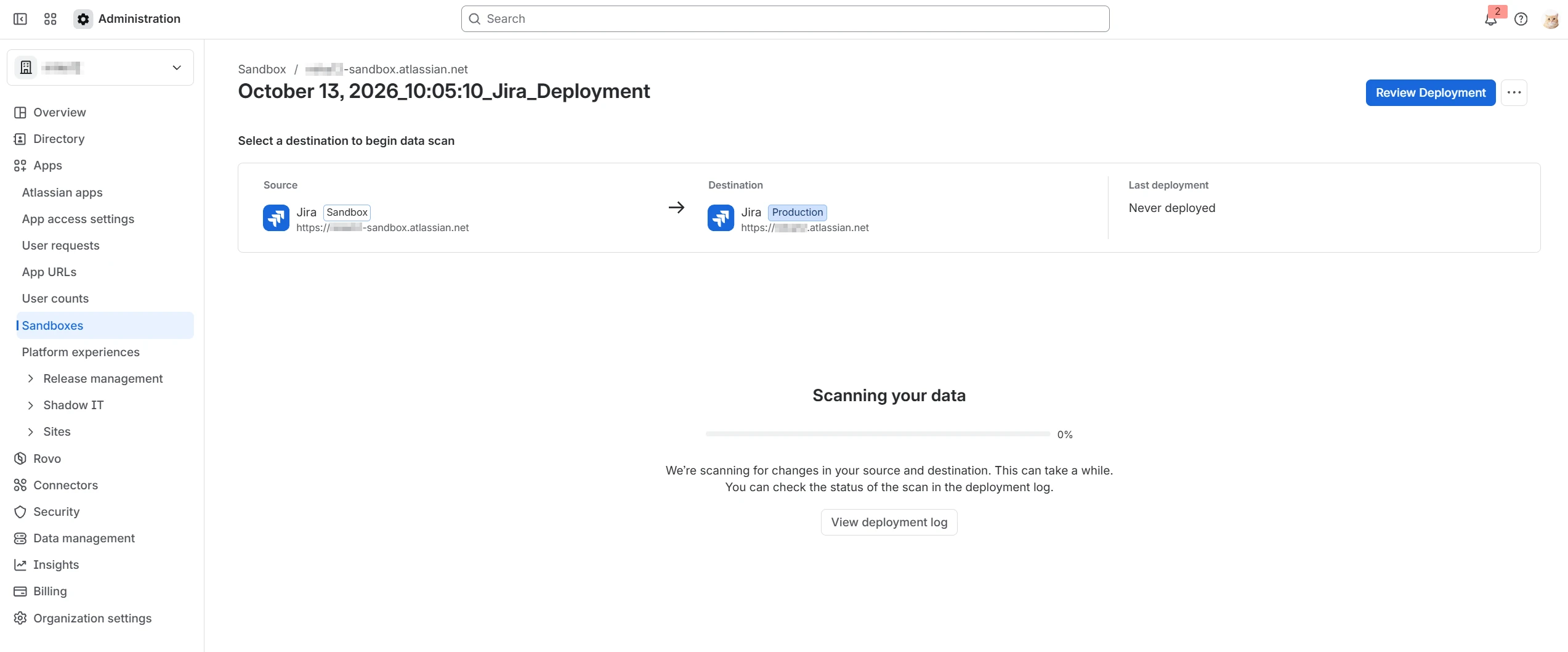
- 배포할 대상 환경을 선택합니다.
- 변경 사항과 종속성을 검토한 뒤 Review deployment → Start deployment를 선택합니다.
| ℹ️ 해당 기능의 자세한 내용은 이곳을 참고해 주세요. 샌드박스는 해당 제품의 Premium 또는 Enterprise 플랜에서 사용할 수 있으며, 설정 배포 기능은 Jira Premium 및 Enterprise 플랜에서 베타 기능으로 제공됩니다. |
외부 Atlassian 사이트 접근 제어 기능 추가
조직 구성원이 승인되지 않은 외부 Atlassian 사이트에 접속할 경우, 내부 업무 데이터가 조직 외부에 저장되거나 공유될 위험이 있습니다.
이제 관리자가 접근을 허용할 Atlassian 사이트를 지정하고, 승인되지 않은 외부 사이트에 대한 접근을 제한할 수 있게 되었습니다.
조직에서 사용 중인 Jira, Confluence 등의 데이터가 승인되지 않은 다른 Atlassian 사이트로 유출되는 위험을 줄일 수 있습니다.
🔑 Key Changes
- 외부 사이트 접근 제한: 사용자가 조직에서 승인하지 않은 Atlassian 사이트에 접근하는 것을 제한할 수 있습니다.
- 허용 사이트 관리: 외부 협력사와의 협업 등 업무에 필요한 사이트는 별도로 허용할 수 있습니다.
- 보안 정책 적용: 관리형 계정에 정책을 적용하고, 필요에 따라 회사 네트워크의 프록시(proxy) 정책을 통해 적용 범위를 확대할 수 있습니다.
🚀 Guide
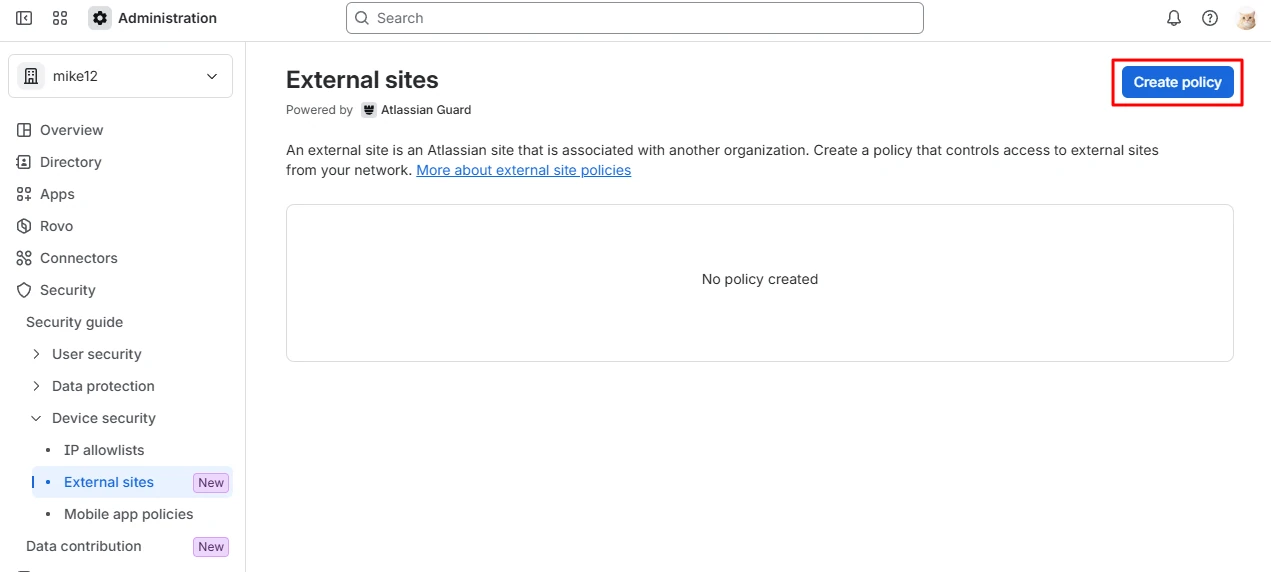
- Atlassian Admin에서 Security → Device security → External sites로 이동합니다.
- 새로운 정책을 생성하고 정책 이름을 설정합니다.
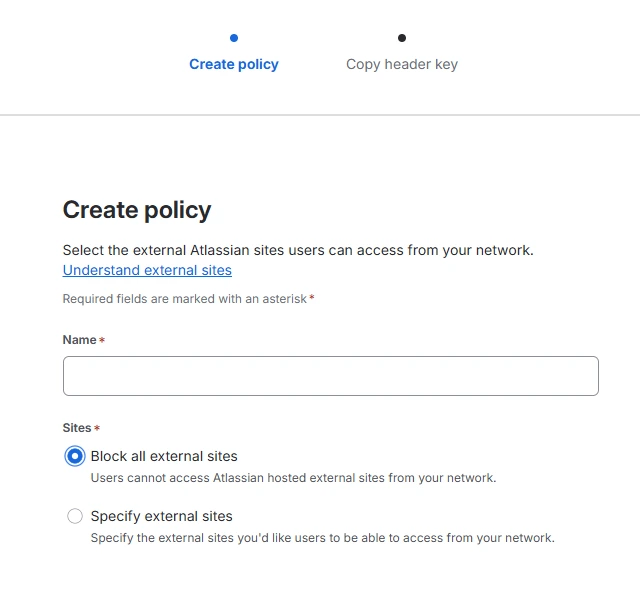
- 접근을 허용할 Atlassian 사이트의 도메인을 추가합니다.
- 정책을 활성화합니다.
- 추가적인 네트워크 수준 제어가 필요한 경우 회사 프록시에 Atl-Tenant-Restriction-Policy 헤더를 구성합니다.
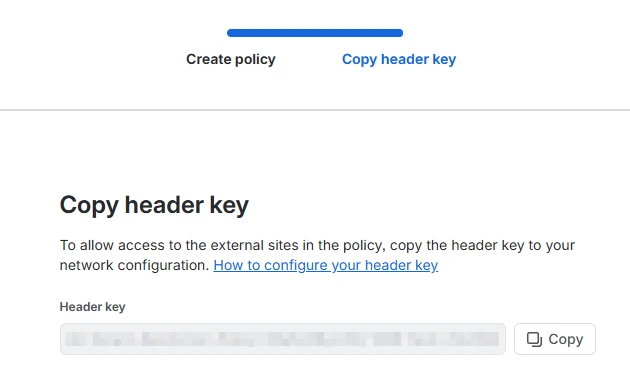
| ℹ️ 해당 기능의 자세한 내용은 이곳을 참고해 주세요. 해당 기능은 Atlassian Guard Standard 또는 Premium 구독이 필요합니다. |
모바일 앱 푸시 알림 보안 정책 추가
Jira 및 Confluence 모바일 앱을 사용하면 업무 관련 알림을 모바일 기기에서 실시간으로 확인할 수 있습니다.
하지만 기기의 잠금 화면에 알림 내용이 표시되면 업무 내용이나 민감한 정보가 외부에 노출될 수 있습니다.
이번에 업데이트로 추가된 보안 정책으로 관리자가 모바일 앱의 푸시 알림 내용을 숨기거나 알림 자체를 차단할 수 있게 되었습니다.
🔑 Key Changes
- 알림 내용 숨기기: 모바일 환경에서 업무 내용이 노출되지 않도록 푸시 알림의 상세 내용을 숨길 수 있습니다.
- 푸시 알림 차단: 필요한 경우 모바일 기기에 푸시 알림이 표시되지 않도록 설정할 수 있습니다.
- 지원 앱 확대: Jira, Confluence 및 Rovo 모바일 앱에 해당 보안 정책을 적용할 수 있습니다.
🚀 Guide
- Atlassian Admin에서 Security → Device security -> Mobile app policy로 이동합니다.|
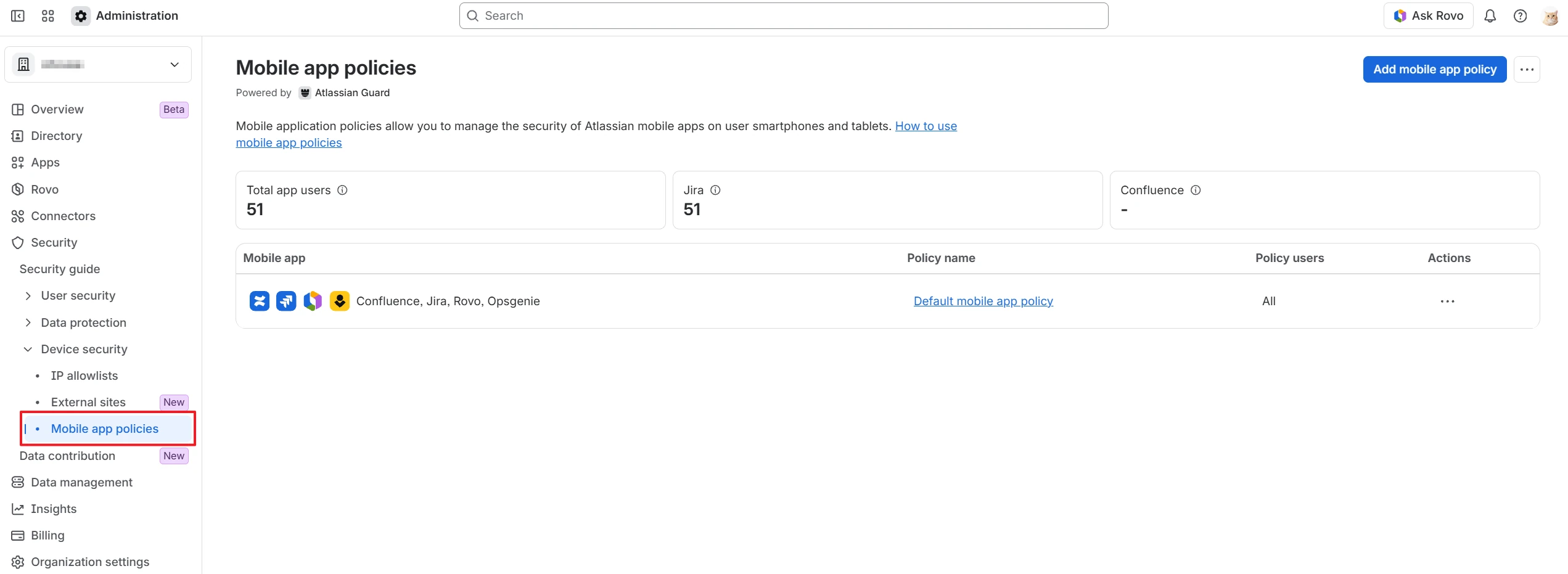
- 새로운 정책을 생성하거나 기존 정책을 선택합니다.
- Restrict notifications를 선택합니다.
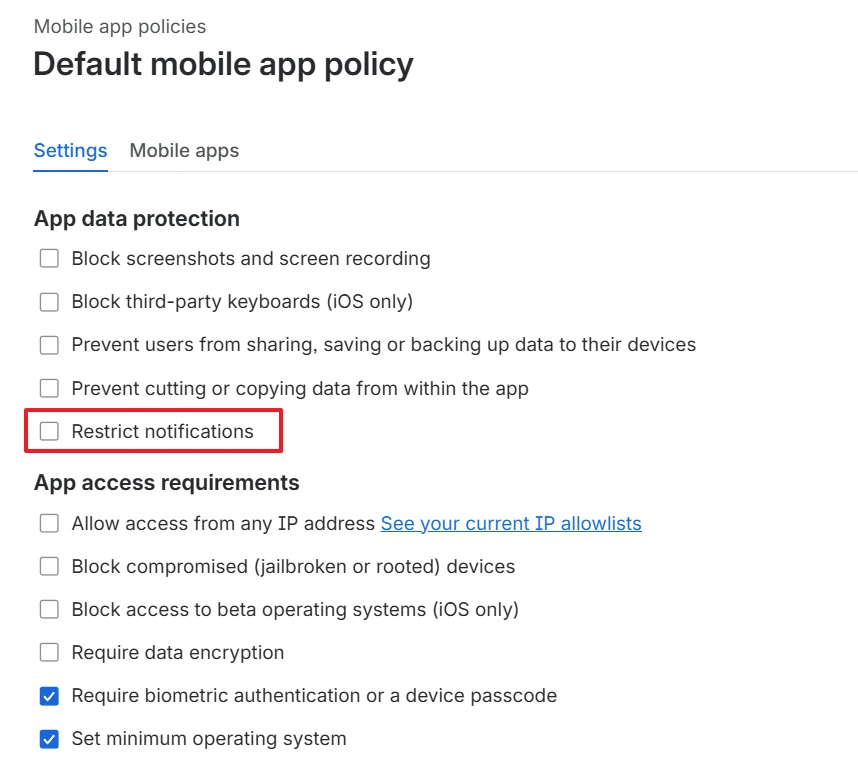
- 정책을 저장합니다.
| ℹ️ 해당 기능의 자세한 내용은 이곳을 참고해 주세요. 해당 기능은 Atlassian Guard Standard 구독이 필요합니다. |
Jira Software
1. CSV 가져오기 시 기존 프로젝트 및 상태 매핑 지원
기존에는 CSV 형식 파일의 데이터를 Jira로 이전할 때 대상 프로젝트의 필드 및 상태 구성을 확인하고 매핑하는 작업이 번거로울 수 있었습니다.
이번 업데이트를 통해 기존 Jira 프로젝트(스페이스)에 CSV 데이터를 직접 가져오고, CSV 파일의 상태값을 기존 워크플로우 상태에 매핑할 수 있게 되었습니다.
다른 시스템에서 Jira로 업무 데이터를 이전하거나 기존 프로젝트에 여러 업무를 추가하는 작업을 간소화할 수 있습니다.
🔑 Key Changes
- 기존 프로젝트로 가져오기: 새로운 프로젝트를 생성하지 않고 기존 프로젝트에 CSV 데이터를 가져올 수 있습니다.
- 상태 매핑: CSV 파일의 상태값을 Jira에 이미 존재하는 워크플로우 상태에 연결할 수 있습니다.
- 데이터 정합성 확보: 기존 프로젝트의 업무 유형과 필드 구성에 맞춰 데이터를 가져올 수 있습니다.
🚀 Guide
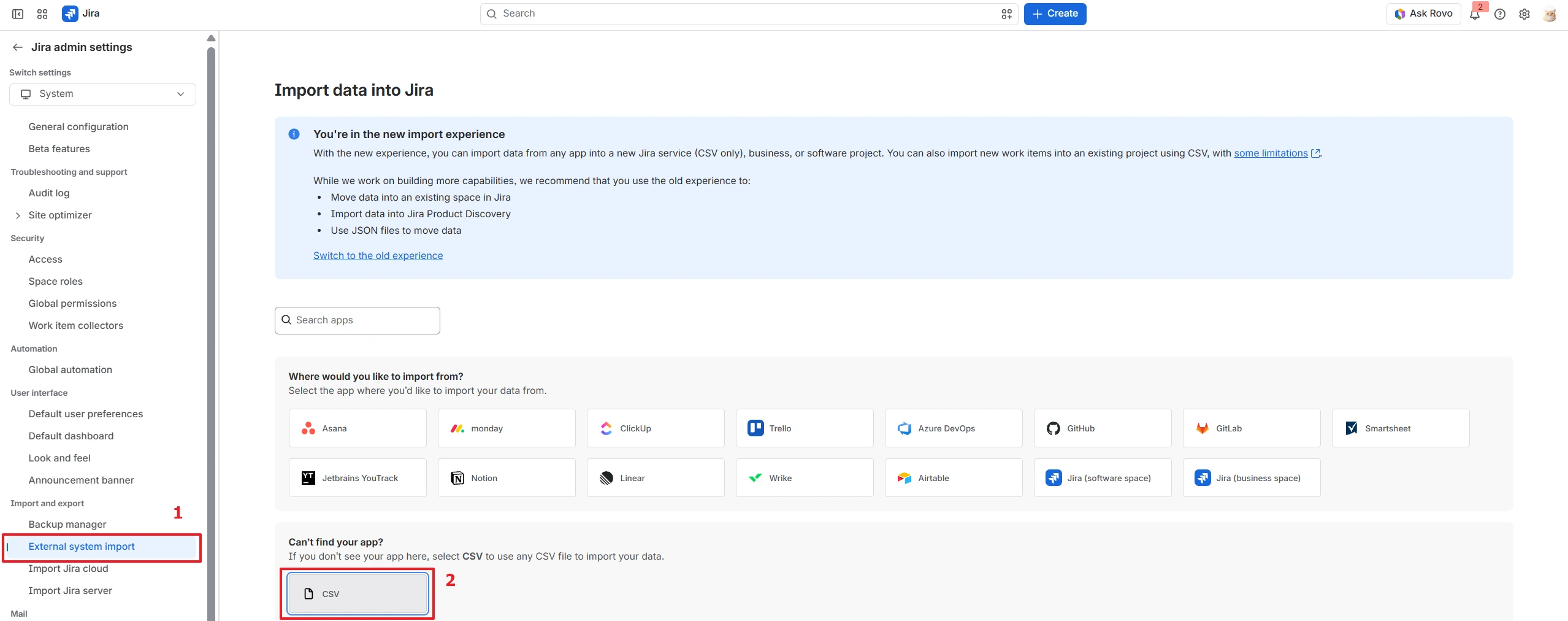
- Jira에서 Settings → System → External system import로 이동합니다.
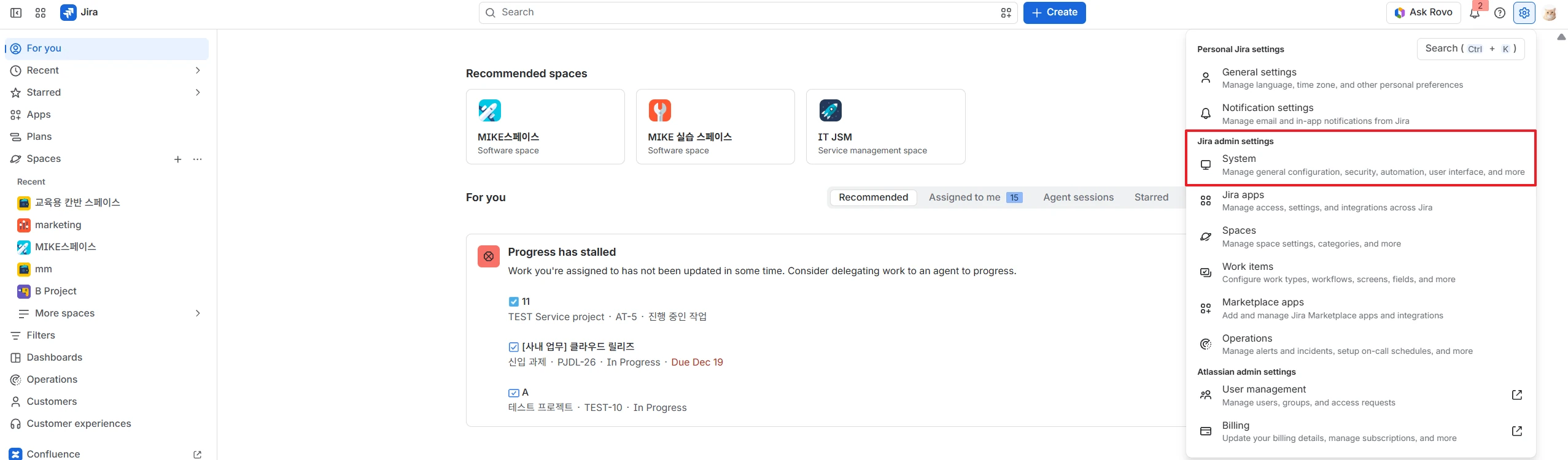
- CSV를 선택합니다.
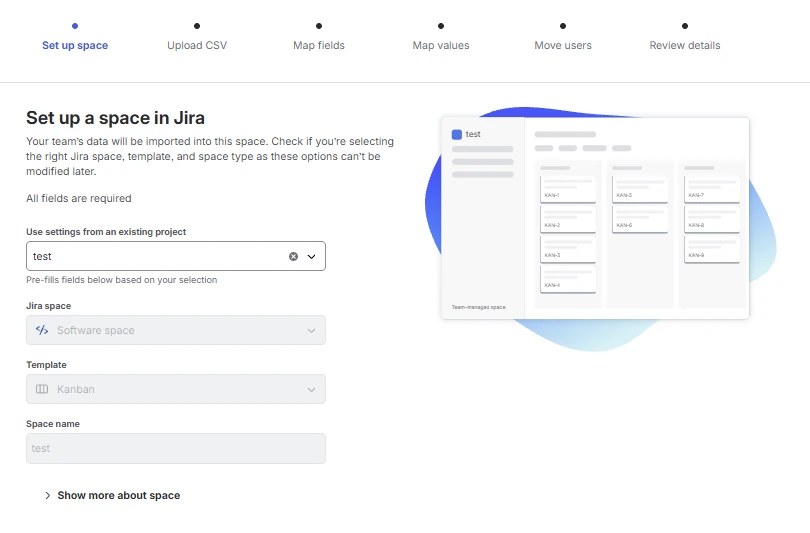
- 가져오기 대상인 기존 스페이스를 지정합니다.
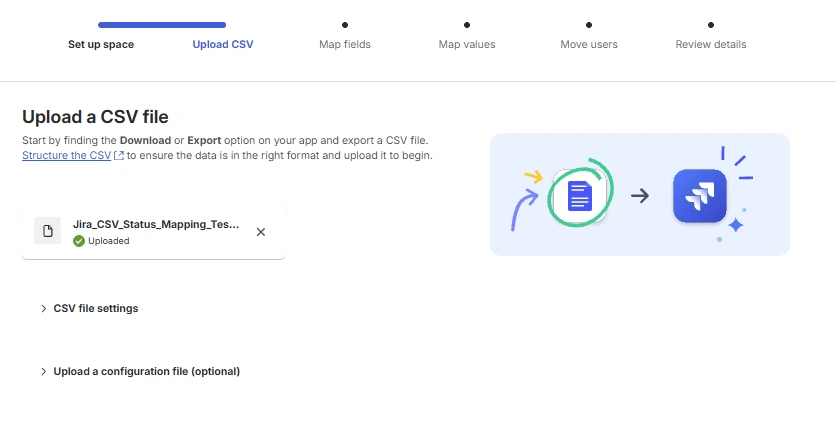
- CSV 파일을 업로드 합니다.
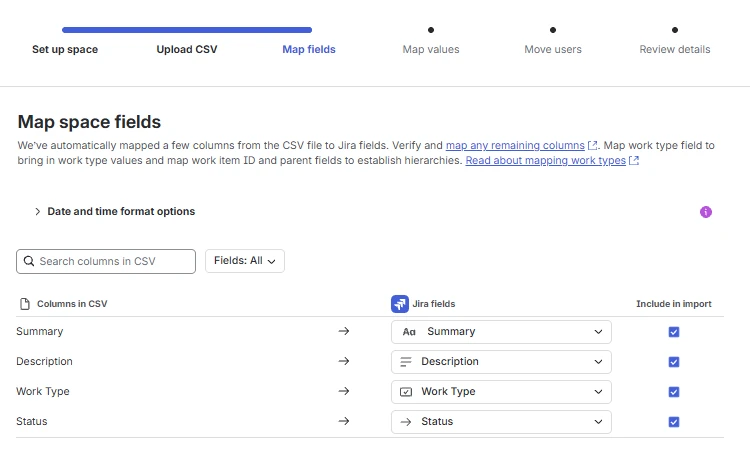
- CSV 컬럼에 지정된 필드, 업무 유형 및 상태값을 Jira에 매핑합니다.
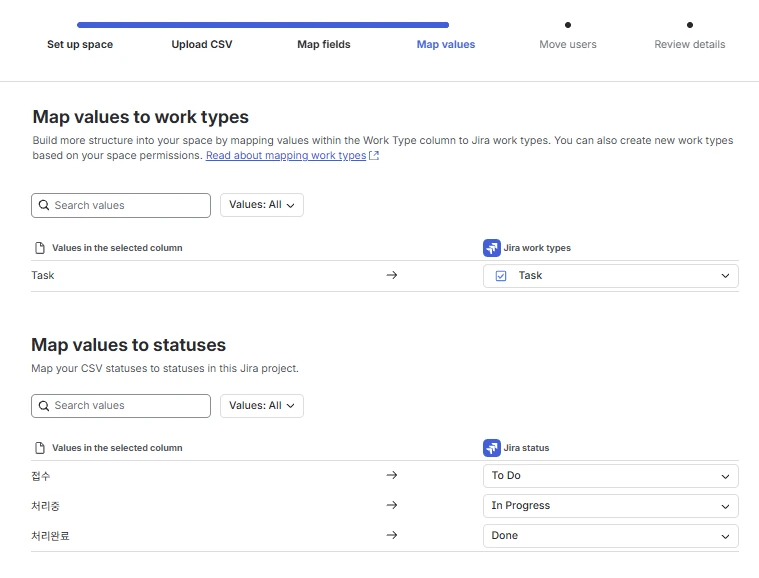
- 설정 내용을 검토한 뒤 가져오기를 실행합니다
| ℹ️ 해당 기능의 자세한 내용은 이곳을 참고해 주세요. 해당 기능은 사이트 관리자 또는 조직 관리자 권한이 필요합니다. 기존 프로젝트에 정의되지 않은 상태, 업무 유형 및 사용자 정의 필드는 CSV 가져오기 과정에서 새로 생성할 수 없으므로 미리 구성해야 합니다. |
2. 워크플로우 편집기에서 상태 교체 기능 추가
기존에는 Jira 워크플로우에서 특정 상태를 다른 상태로 변경하기 위해 연결된 전환(Transition)을 개별적으로 수정해야 하는 경우가 있었습니다.
이제 워크플로우 편집기에서 기존 상태(Status)를 다른 상태로 한 번에 교체할 수 있게 되었습니다.
이번 업데이트로 워크플로우 구조를 유지하면서 상태를 변경할 수 있어 관리자 편의성이 향상되었습니다.
🔑 Key Changes
- 상태 일괄 교체: 기존 상태를 다른 상태로 간편하게 변경할 수 있습니다.
- 전환 구조 유지: 기존 상태와 연결된 전환을 개별적으로 재구성하는 작업을 줄일 수 있습니다.
- 기존 업무 처리: 삭제되는 상태에 속한 업무를 어느 상태로 이동할지 선택할 수 있습니다.
🚀 Guide
- 특정 스페이스의 더보기(…) → Space settings에 접속합니다.
- 좌측 사이드바에서 Workflows → 수정할 workflow의 Edit workflow를 선택합니다.
- 교체할 상태를 선택합니다.
- 상태 상세 패널에서 Replace를 선택합니다.
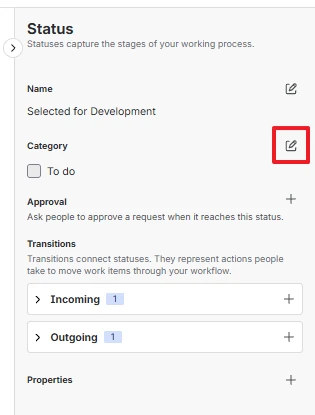
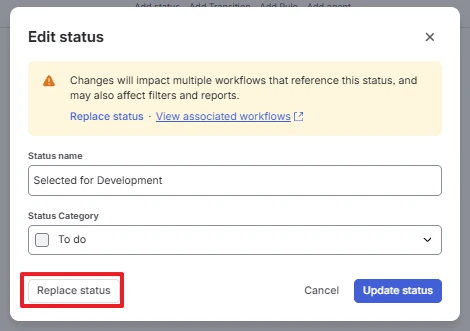
- 교체할 기존 상태 또는 새로운 상태를 지정합니다.
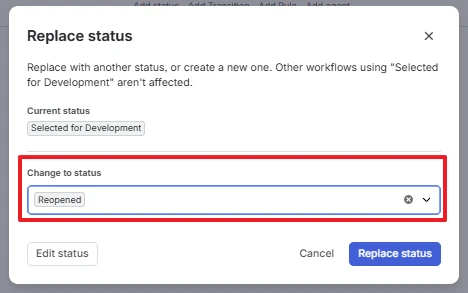
- 기존 업무의 이동 대상 상태를 확인합니다.
- Update workflow를 선택하여 변경 사항을 적용합니다.
| ℹ️ 해당 기능의 자세한 내용은 공식 릴리즈 노트를 참고해 주세요. 워크플로우 수정 시 다른 프로젝트에서 동일한 워크플로우를 사용하고 있는지 확인하는 것이 좋습니다. |
3. Rovo를 활용한 Jira 프로젝트 자동 생성 기능 추가
Jira에서 새로운 프로젝트를 생성할 때는 프로젝트 이름, 업무 유형, 상태 및 워크플로우 등의 설정을 구성해야 합니다.
이번에 추가된 기능으로 Rovo AI에 원하는 업무 환경을 자연어로 설명하면 프로젝트 구성을 자동으로 제안받을 수 있습니다.
Jira의 관리 경험이 적은 사용자도 프로젝트의 목적에 맞는 업무 환경을 더 쉽게 구성할 수 있습니다.
🔑 Key Changes
- 자연어 기반 프로젝트 생성: 원하는 업무 환경을 AI에게 문장으로 설명하여 프로젝트를 생성할 수 있습니다.
- 설정 자동 제안: Rovo가 프로젝트 이름, 키, 업무 유형 및 상태 등을 제안합니다.
- 기존 자료 활용: Confluence 페이지, Loom 영상 및 외부 자료를 참고하여 프로젝트 구성을 제안받을 수 있습니다.
🚀 Guide
- Jira에서 좌측 사이드바의 Spaces → +(Create space)를 선택합니다.
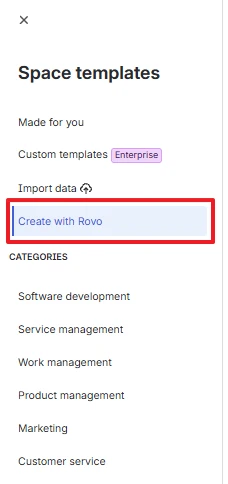
- 프로젝트 템플릿에서 Create with Rovo를 선택합니다.
- Get started with a prompt를 선택합니다.
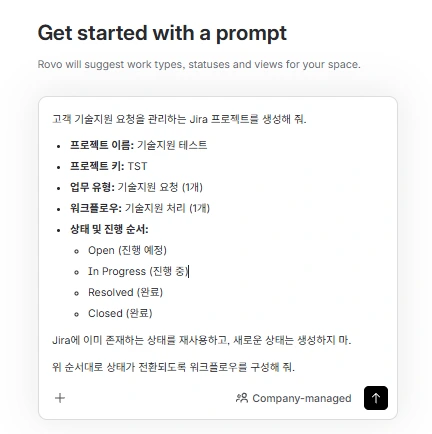
- 생성할 프로젝트의 목적과 업무 방식을 자연어로 입력합니다.
- Rovo가 제안한 프로젝트 구성과 워크플로우를 검토합니다.
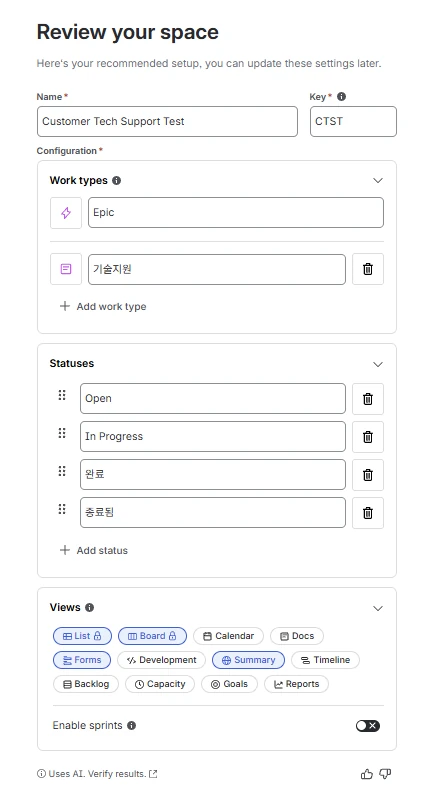
- Create space를 선택하여 프로젝트를 생성합니다.
💬고객 기술지원 요청을 관리하는 Jira 프로젝트를 생성해 줘.
위 순서대로 상태가 전환되도록 워크플로우를 구성해 줘. |
| ℹ️ 해당 기능의 자세한 내용은 공식 릴리즈 노트를 참고해 주세요. 해당 기능은 실험적으로 순차 제공되는 기능으로, 조직 및 사이트에 따라 사용 가능 여부가 다를 수 있습니다. |
Jira Service Management
1. 지식 베이스에 Confluence 폴더 및 개별 페이지 연결 지원
기존에는 Jira Service Management의 지식 베이스에 Confluence 콘텐츠를 연결할 때 스페이스 전체를 지정하는 방식이 많이 쓰였습니다.
이번 분기에는 Confluence의 특정 폴더 또는 개별 페이지를 선택해 JSM 지식 베이스에 직접 연결하는 기능이 추가되었습니다.
이 결과 서비스 프로젝트별로 필요한 문서만 선택적으로 제공할 수 있어 고객에게 노출되는 지식 베이스의 콘텐츠 범위를 더욱 세밀하게 관리할 수 있습니다.
🔑 Key Changes
- 폴더 단위 연결: Confluence 스페이스 전체가 아닌 특정 폴더와 하위 콘텐츠를 지식 베이스로 지정할 수 있습니다.
- 개별 페이지 연결: 특정 Confluence 페이지 및 하위 페이지를 지식 베이스에 연결할 수 있습니다.
- 콘텐츠 범위 관리: 동일 조직 내 다른 Confluence 사이트의 콘텐츠도 연결할 수 있어 지식 베이스 관리 편의성이 향상되었습니다.
🚀 Guide
- JSM 서비스 프로젝트에서 Space settings → Channels & self service → Knowledge base로 이동합니다.
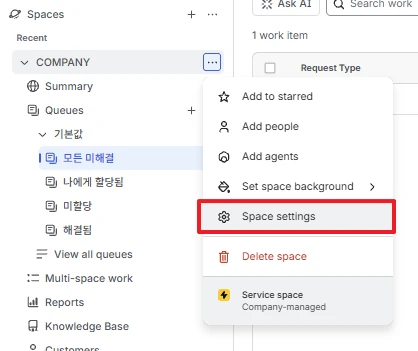
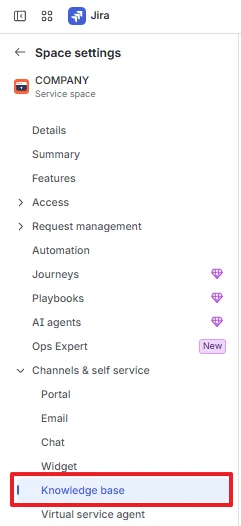
- Add knowledge를 선택합니다.
- 연결할 Confluence 사이트를 지정합니다.
- 연결할 콘텐츠 범위를 폴더 또는 개별 페이지로 선택합니다.
- 원하는 콘텐츠를 지정하고 연결 설정을 완료합니다.
| ℹ️ 폴더 연결 기능의 자세한 내용은 이곳을 참고해 주세요. 개별 페이지 연결 기능의 자세한 내용은 이곳을 참고해 주세요. 폴더 연결은 JSM 모든 플랜에서 지원되며, 콘텐츠를 연결하려면 지식 베이스 관리 권한이 필요합니다. |
2. Assets 사용자 정의 필드의 오브젝트 연결 개수 확대
기존에는 하나의 Assets 사용자 정의 필드에 연결할 수 있는 오브젝트 개수가 최대 20개로 제한되어 있었습니다.
이번 업데이트로 하나의 Assets 사용자 정의 필드에 연결할 수 있는 오브젝트 개수가 최대 200개로 확대되었습니다.
서버, 네트워크 장비, 사용자 장비 등 여러 자산을 하나의 Jira 업무나 JSM 요청에 연결하여 관리하는 환경에서 유용하게 활용할 수 있습니다.
🔑 Key Changes
- 오브젝트 연결 개수 확대: 기존 최대 20개에서 200개로 확대되었습니다.
- 조회 화면 개선: 페이지네이션, 검색 및 다중 선택 기능을 통해 여러 자산을 쉽게 확인할 수 있습니다.
- 표시 개수 확대: JSM 큐, 목록, 보드 및 대시보드 등에서는 최대 50개의 오브젝트를 표시할 수 있습니다.
🚀 Guide
- Assets 사용자 정의 필드가 설정된 Jira 업무 또는 JSM 요청을 엽니다.
- Assets 필드에서 연결할 오브젝트를 검색합니다.
- 필요한 오브젝트를 여러 개 선택합니다.
- 업무를 저장한 후 연결된 오브젝트를 확인합니다.
| ℹ️ 해당 기능의 자세한 내용은 이곳을 참고해 주세요. 기존 Assets 필드에는 별도 설정 없이 새로운 제한과 조회 기능이 적용됩니다. 다만 여러 오브젝트를 저장하려면 필드 설정에서 Field can store multiple objects 옵션을 활성화해야 합니다. |
3. 하드웨어 자산 관리(Hardware Asset Management) 기능 추가
기존에는 노트북이나 서버 등 하드웨어 자산의 조달부터 배포, 회수 및 폐기까지 관리하기 위해 Assets 스키마와 관련 업무 프로세스를 직접 구성해야 하는 경우가 있었습니다.
이번 업데이트를 통해 Jira Service Management에서 하드웨어 자산의 전체 수명주기를 관리할 수 있는 Hardware Asset Management(HAM) 기능이 제공됩니다.
이를 통해 하드웨어 자산 관리와 서비스 요청 처리를 하나의 플랫폼에서 수행할 수 있습니다.
🔑 Key Changes
- 하드웨어 자산 중앙 관리: 노트북, 서버 등 물리적 IT 자산의 정보를 한곳에서 관리할 수 있습니다.
- 자산 수명주기 관리: 조달부터 배포, 회수 및 폐기까지 자산 상태를 추적할 수 있습니다.
- 업무 프로세스 자동화: 장비 요청 및 자산 배포 과정을 JSM 워크플로우로 관리할 수 있습니다.
🚀 Guide
- Jira Service Management의 하드웨어 자산 관리 초기 설정 화면으로 이동합니다.
- 설정 마법사를 통해 하드웨어 자산 관리를 활성화합니다.
- Hardware 스키마에서 관리할 자산 목록을 확인합니다.
- Hardware asset request 워크플로우를 구성하여 장비 요청을 관리합니다.
- Stockrooms를 구성하여 자산의 보관 위치 및 상태를 관리합니다.
| ℹ️ 해당 기능의 자세한 내용은 이곳을 참고해 주세요. 해당 기능은 Jira Service Management Premium 또는 Enterprise 플랜에서 사용할 수 있으며, 최초 설정에는 Jira 관리자 및 Assets 관리자 권한이 필요합니다. |
Confluence
1. 역할 기반 스페이스 권한 관리
Confluence Cloud의 스페이스 권한 관리 방식이 기존의 개별 권한 설정 방식에서 역할(Role) 기반 방식으로 변경되었습니다.
기존에는 사용자나 그룹별로 여러 권한 항목을 각각 설정해야 했지만, 이제는 Admin, Manager, Collaborator, Viewer 등의 역할을 지정하여 필요한 권한을 한 번에 적용할 수 있습니다.
또한 조직의 운영 방식에 맞게 여러 권한을 조합하여 사용자 정의 역할(Custom Role)을 생성할 수 있습니다. 기존 스페이스에 설정되어 있던 사용자 및 그룹의 권한은 자동으로 변경되지 않으며, 기존 권한 조합은 Custom access로 표시됩니다. 필요한 경우 관리자가 이를 적절한 역할로 변경하여 권한 관리 방식을 표준화할 수 있습니다.
🔑 Key Changes
- 역할 기반 권한 설정: 사용자나 그룹에 관리자(Admin), 매니저(Manager), 공동 작업자(Collaborator), 조회자(Viewer) 등의 역할을 부여할 수 있습니다.
- 일관된 권한 관리: 동일한 Role을 여러 사용자와 그룹에 적용하여 스페이스별 권한 관리 기준을 보다 일관되게 운영할 수 있습니다.
- 사용자 정의 역할(Custom Role) 지원: 조직의 운영 방식에 맞춰 필요한 권한을 조합한 역할을 구성할 수 있습니다.
🚀 Guide
사용자 또는 그룹에 역할(Role)을 부여하는 경우
- 권한을 관리할 Confluence 스페이스로 이동합니다.
- 스페이스 설정(Space settings) → 사용자(Users)로 이동합니다.
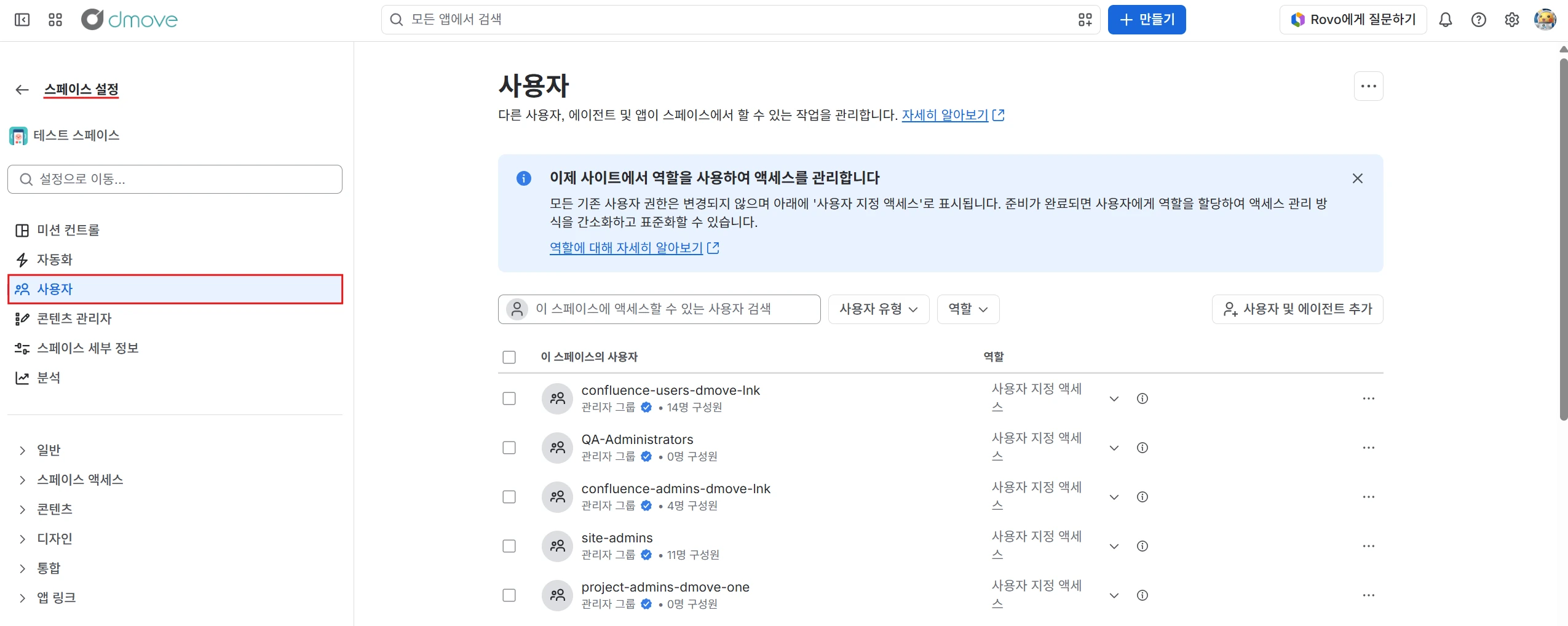
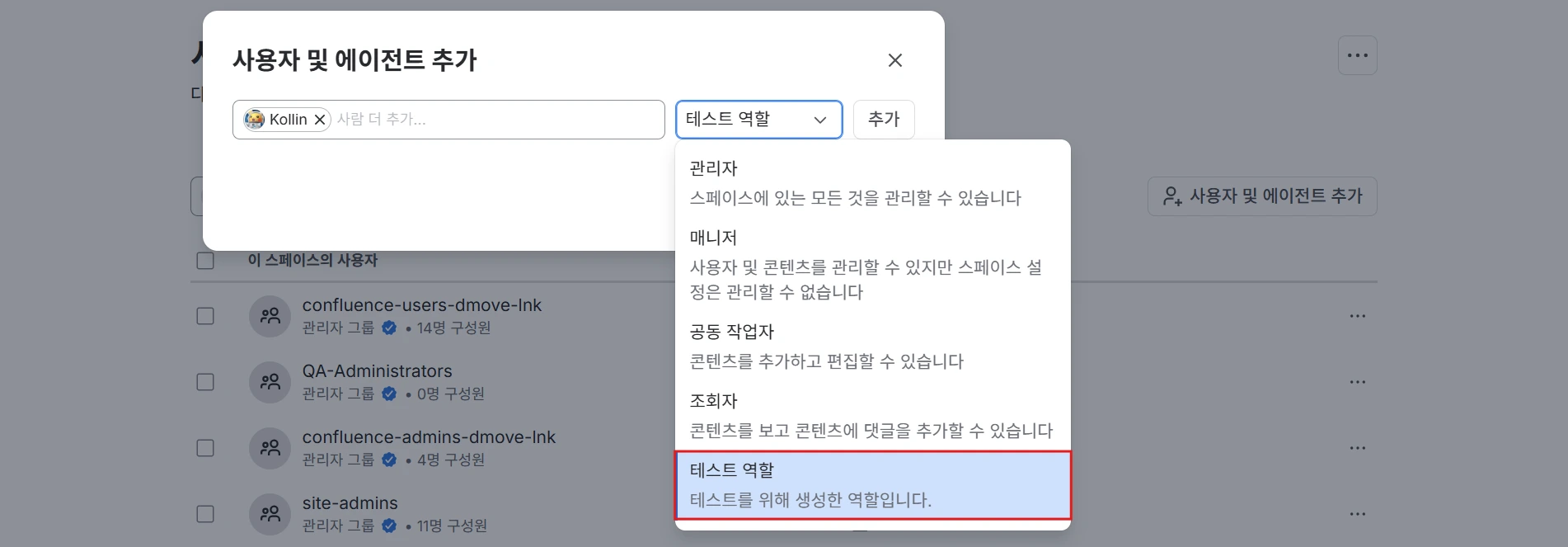
- 사용자 화면 우측의 [사용자 및 에이전트 추가]를 선택합니다.
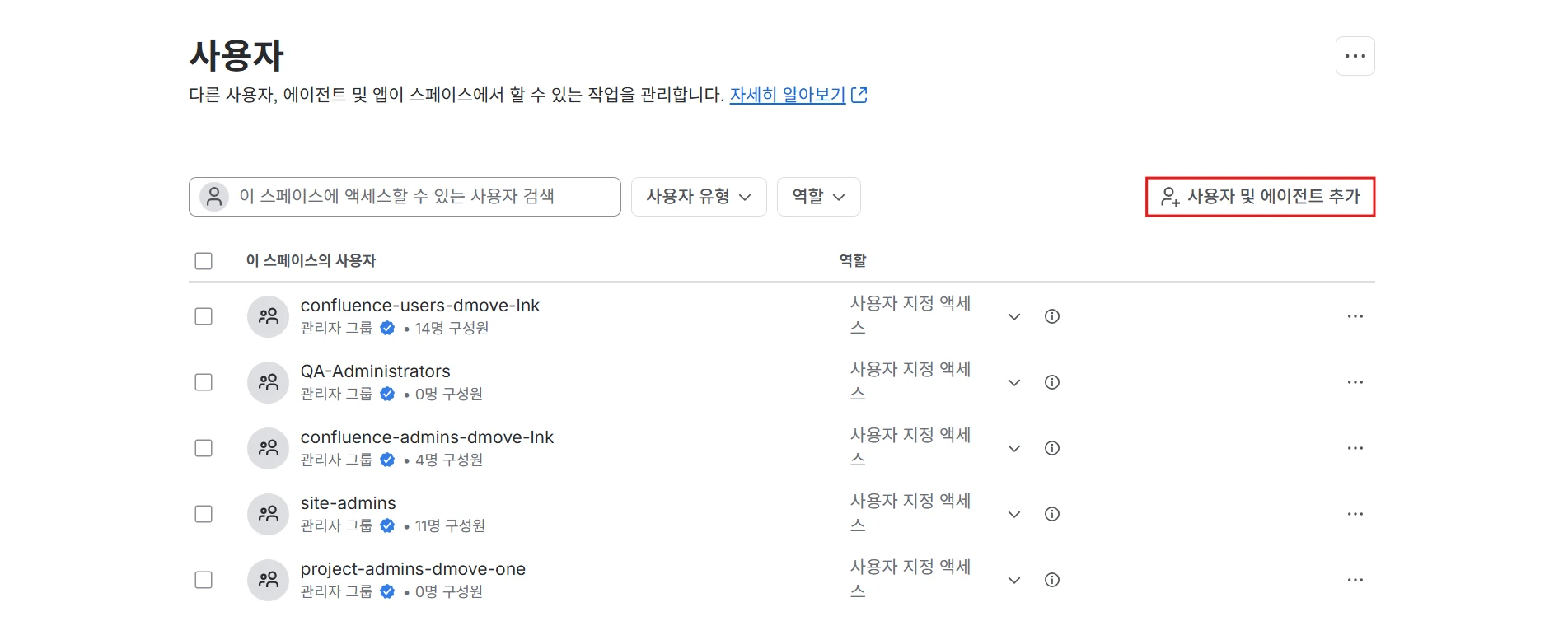
- 해당 사용자 및 그룹에 필요한 역할을 지정할 수 있습니다.

- 사용자 혹은 그룹에게 적절한 역할을 지정한 후 저장합니다.

사용자 정의 역할(Custom Role)을 생성하는 경우
- 우측 상단의 톱니바퀴 버튼을 눌러 Confluence 관리 화면으로 이동합니다.
- Confluence 관리 화면의 좌측 하단에서 권한(Permissions) → 스페이스 역할(Space roles)로 이동합니다.
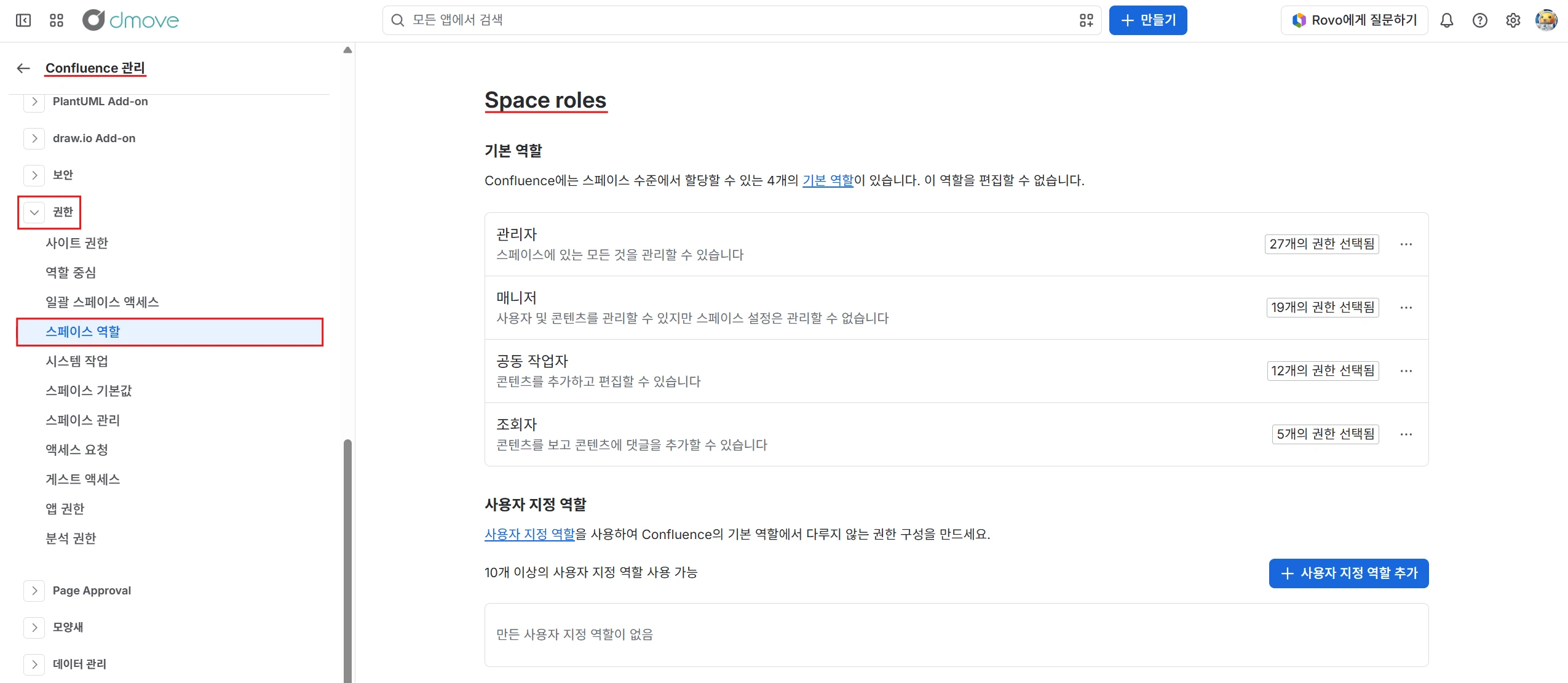
- 우측 하단의 사용자 지정 역할 추가(Create custom role)를 선택합니다.
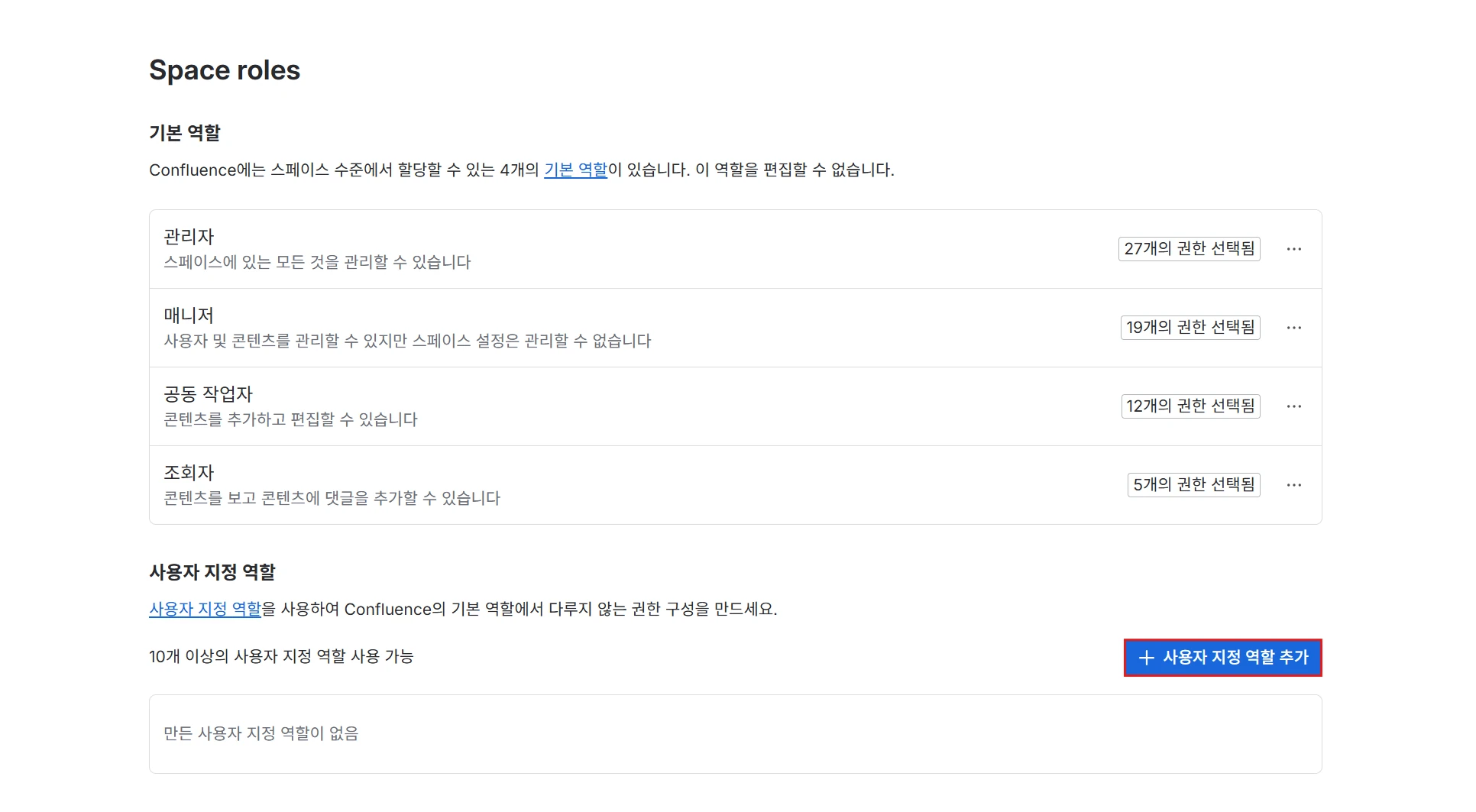
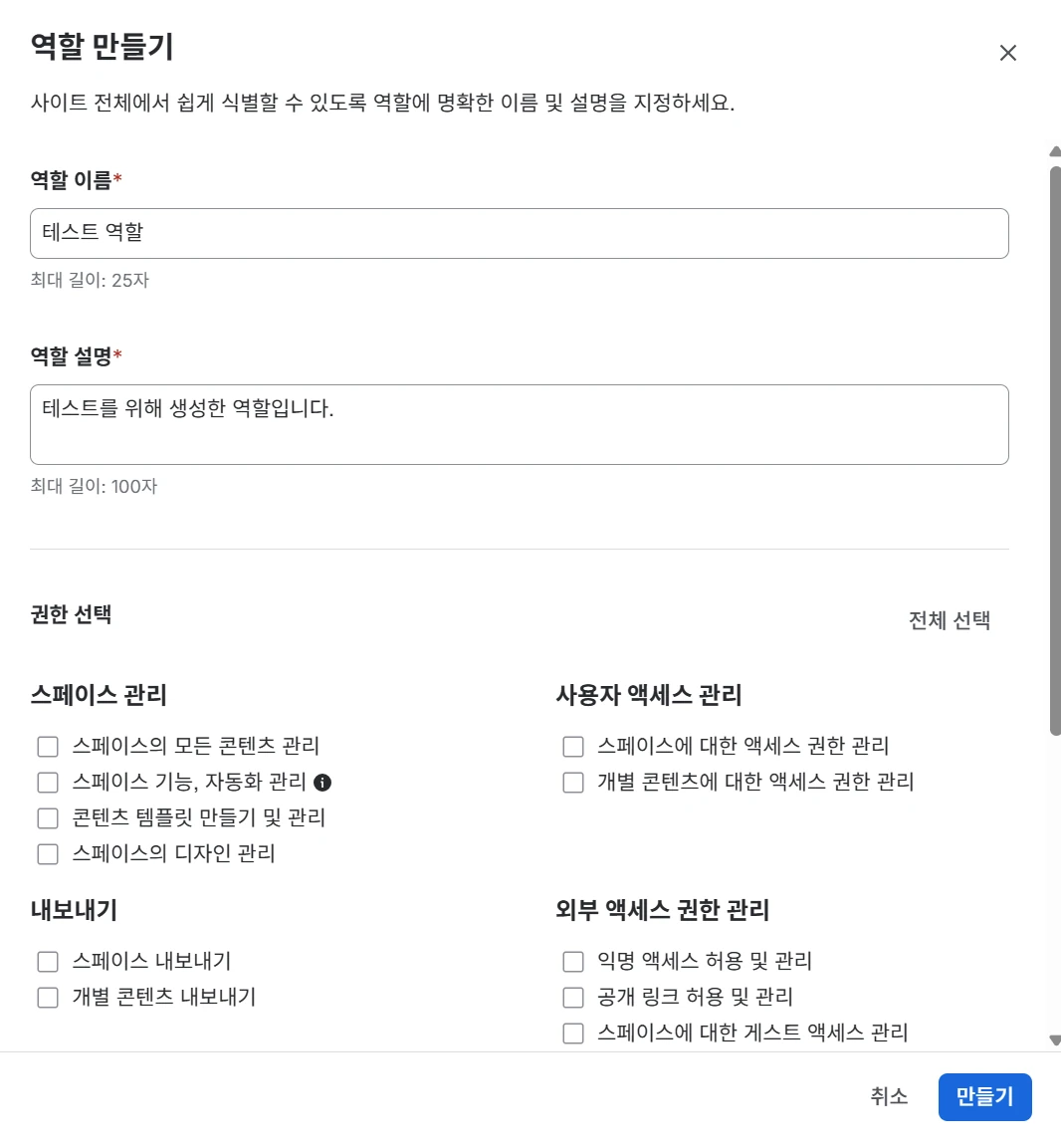
- 나타나는 팝업에서 역할(Role)의 이름과 설명을 입력합니다.
- 이어서 역할에 부여할 권한을 선택합니다.
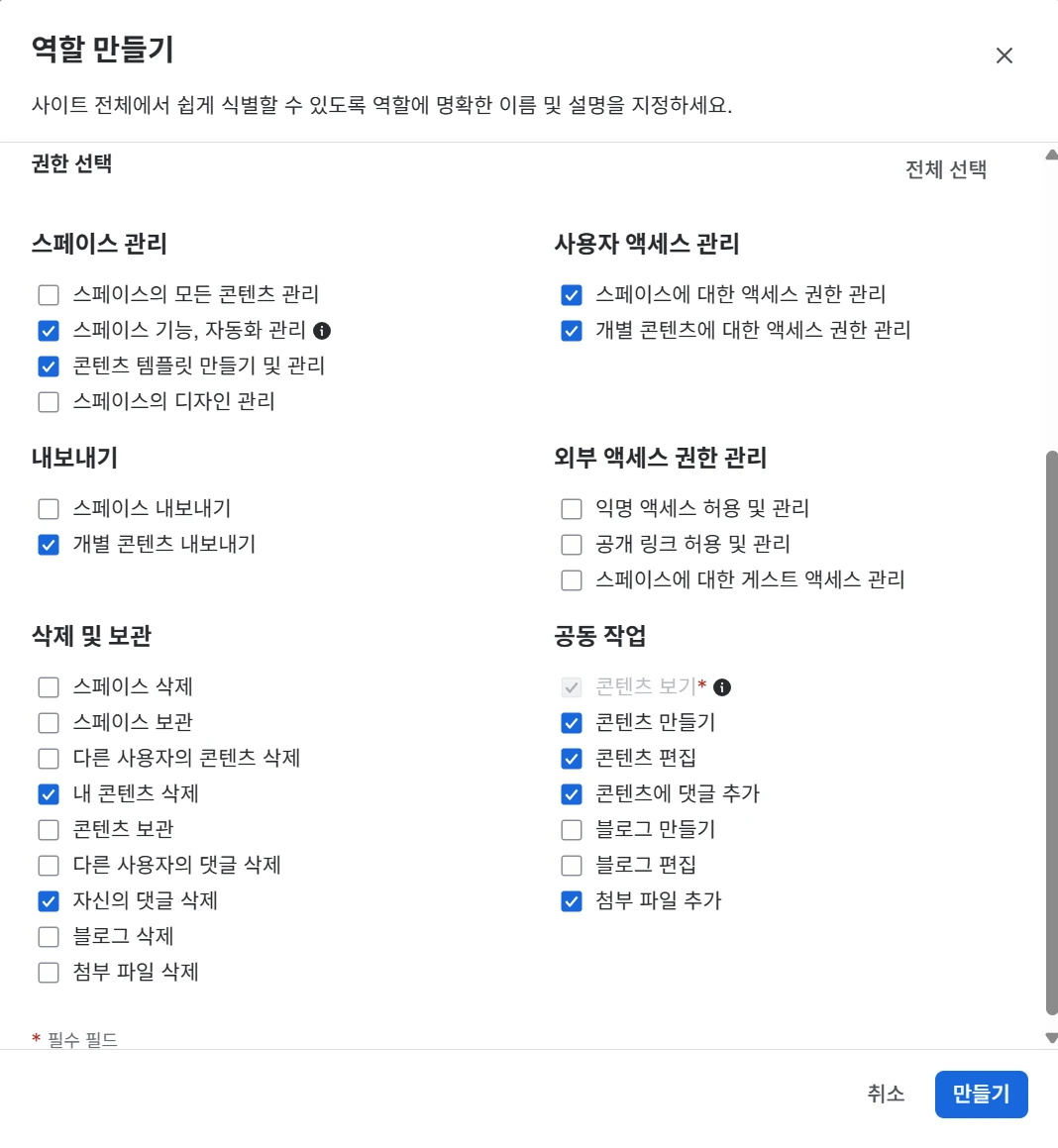
- 팝업 하단의 [만들기]를 선택하여 저장합니다.
- 이제 Confluence 스페이스에서 생성한 사용자 지정 역할(Custom Role)을 사용할 수 있습니다.
Confluence 페이지에 기본 탭(Tabs) 기능 추가
Confluence 페이지에 많은 정보를 작성하는 경우 문서가 길어져 필요한 내용을 찾기 어려울 수 있습니다.
기존에는 탭 형태로 콘텐츠를 구성하기 위해 별도의 Marketplace 앱을 사용하는 경우가 있었지만, 이번 업데이트를 통해 Confluence 편집기에서 기본 탭(Tabs) 구성 요소를 사용할 수 있게 되었습니다.
이를 통해 하나의 페이지에 여러 주제의 내용을 탭으로 구분하여 정리할 수 있습니다.
🔑 Key Changes
- 기본 탭 기능 제공: 별도의 Marketplace 앱 없이 Confluence 편집기에서 탭 형태의 콘텐츠를 구성할 수 있습니다.
- 콘텐츠 분류: 하나의 페이지에 여러 탭을 만들어 주제별로 내용을 정리할 수 있습니다.
- 탐색 편의성 향상: 내용이 긴 문서를 여러 영역으로 나누어 필요한 정보를 보다 쉽게 확인할 수 있습니다.
🚀 Guide
1. Confluence 페이지 편집 화면에 접속합니다.
2. /tabs를 입력하거나 삽입 메뉴에서 Tabs를 선택합니다.
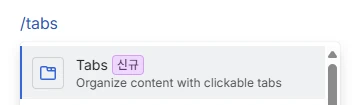

3. 필요한 탭을 추가하거나 제목을 편집하고, 각 탭에 콘텐츠를 작성합니다.
4. 페이지를 게시합니다.
3. 스페이스 및 콘텐츠 접근 요청 관리
| ℹ️ 해당 기능을 구성하려면 Confluence 관리자 권한이 필요합니다. |
Confluence에서 스페이스 및 개별 콘텐츠에 대한 기본 접근 요청 기능을 관리자가 직접 제어할 수 있게 되었습니다.
기존에는 사용자가 접근 권한이 없는 스페이스나 페이지 등에 접속하면 Confluence의 기본 접근 요청 기능을 통해 권한을 요청할 수 있었습니다.
하지만 조직에서 Jira Service Management 등 별도의 권한 승인 프로세스를 운영하면 사용자 요청 경로가 여러 곳으로 나뉘어 관리가 복잡해질 수 있습니다.
이번 업데이트를 통해 Confluence 관리자는 스페이스 접근 요청과 콘텐츠 접근 요청을 각각 비활성화하고, 대신 조직에서 사용하는 별도의 권한 신청 방법이나 요청 시스템을 사용자에게 안내할 수 있습니다.
| ⚠️ 콘텐츠 접근 요청(Content access requests) 기능을 비활성화하면 기존에 대기 중인 콘텐츠 접근 요청도 제거되므로 설정 변경 전에 확인하는 것이 좋습니다. |
🔑 Key Changes
- 접근 요청 기능 개별 제어: 스페이스 접근 요청과 콘텐츠 접근 요청을 각각 활성화하거나 비활성화할 수 있습니다.
- 사용자 안내 메시지 설정: 기본 제한 안내 메시지를 사용하거나, 관리자가 직접 작성한 안내 문구를 표시할 수 있습니다.
- 외부 요청 시스템 안내: Jira Service Management 등 별도의 권한 신청 시스템에 대한 안내 또는 링크를 제공할 수 있습니다.
- 권한 요청 경로 통합: 조직에서 사용하는 승인 프로세스로 사용자를 유도하여 접근 요청 경로를 일원화할 수 있습니다.
🚀 Guide
- 우측 상단의 톱니바퀴 버튼을 눌러 Confluence 관리 화면으로 이동합니다.
- 권한(Permissions) → 액세스 요청(Access requests)를 선택합니다
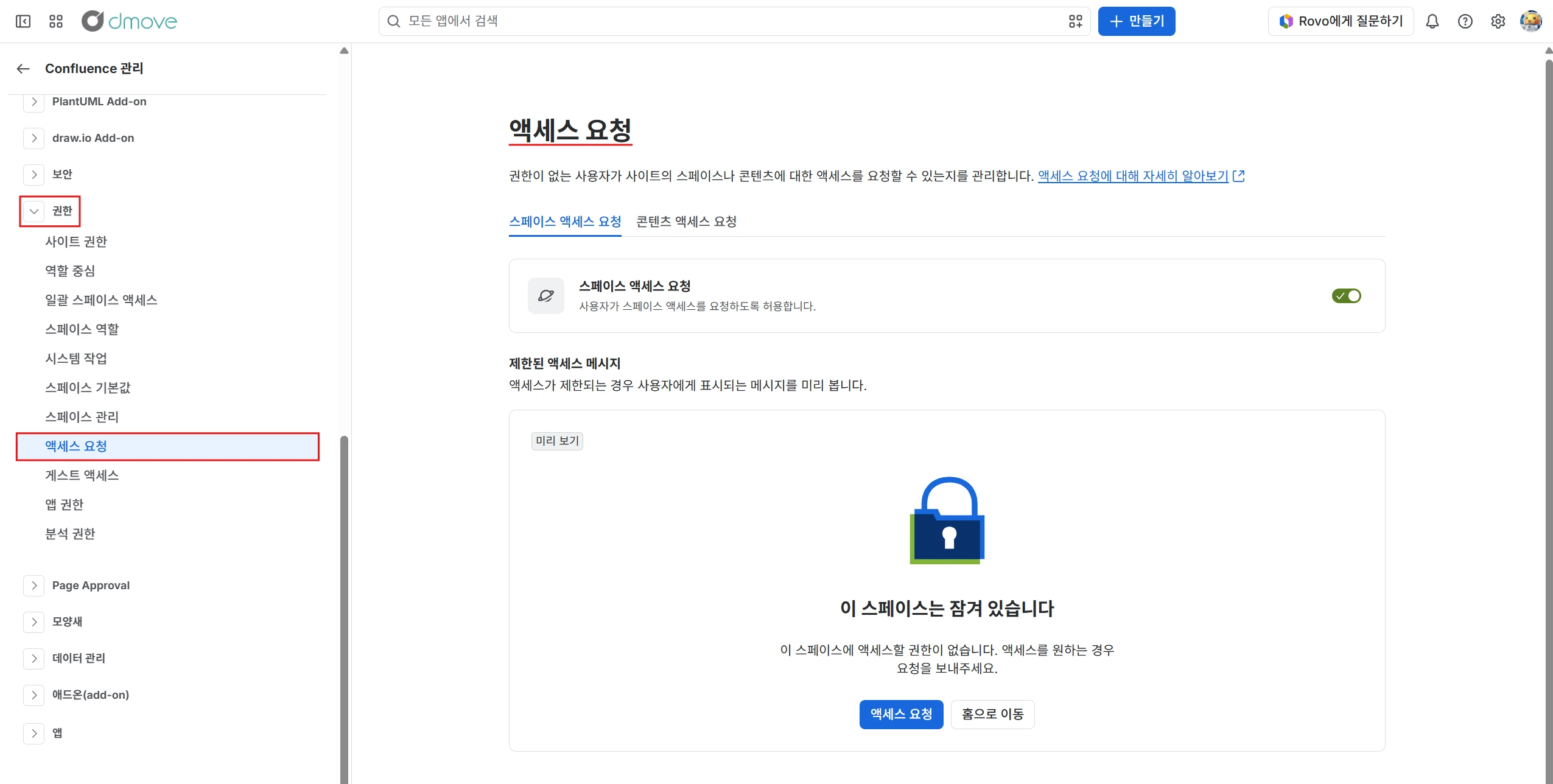
- 탭에서 스페이스 액세스 요청(Space access requests) 과 콘텐츠 액세스 요청(Content access requests)을 전환할 수 있습니다.
- 원하는 접근 요청 기능의 토글을 비활성화하고, 확인 창에서 허용 중지(Stop allowing)을 선택합니다

- 사용자에게 별도의 안내를 제공하려면 사용자 지정 메시지 사용(Use custom message)을 선택합니다. 권한 신청 방법 또는 Jira Service Management 등의 요청 시스템 링크를 입력할 수 있습니다.
- Save를 선택하여 저장합니다.
Bitbucket
1. Pipelines: 배포 환경별 사용자·그룹 권한 설정 지원
| ℹ️ 해당 기능은 Bitbucket Premium 플랜에서 사용할 수 있으며, 설정에는 저장소 관리자 권한이 필요합니다. |
기존 Deployment Permissions에서는 주로 다음과 같은 방식으로 배포를 제어했습니다.
- 특정 환경에 대해 Repository Admin만 배포 가능하도록 제한
- Production 등의 환경에 대해 허용된 특정 브랜치에서만 배포 가능하도록 제한
이번 업데이트에서는 여기에 특정 사용자 또는 Workspace 그룹을 직접 지정하여 배포 권한을 부여하는 기능이 추가되었습니다.
이에 따라 Development, Staging, Production 등 배포 환경별로 서로 다른 사용자 또는 그룹을 지정할 수 있으며, 승인된 사용자에게만 Production 환경의 배포 권한을 부여하는 방식으로 운영 환경에 대한 접근을 보다 세밀하게 제어할 수 있게 되었습니다.
특히 주요 환경에 배포할 사용자를 제한하기 위해 Repository Admin 권한을 별도로 부여할 필요 없이, 필요한 사용자 또는 그룹에만 해당 환경의 배포 권한을 부여할 수 있습니다.
즉, 기존의 관리자 및 브랜치 기반 배포 제한에서 확장되어, 이번 업데이트부터는 개별 사용자 및 그룹 단위의 환경별 배포 권한 관리를 지원합니다.
🔑 Key Changes
- 환경별 배포 권한: Production, Staging 등 배포 환경별로 접근 권한을 구분할 수 있습니다.
- 사용자 및 그룹 지정: 특정 사용자나 워크스페이스 그룹에 배포 권한을 부여할 수 있습니다.
- 운영 환경 보호: 저장소 전체 관리자 권한을 부여하지 않고도 승인된 사용자에게 배포 권한을 부여할 수 있습니다.
🚀 Guide
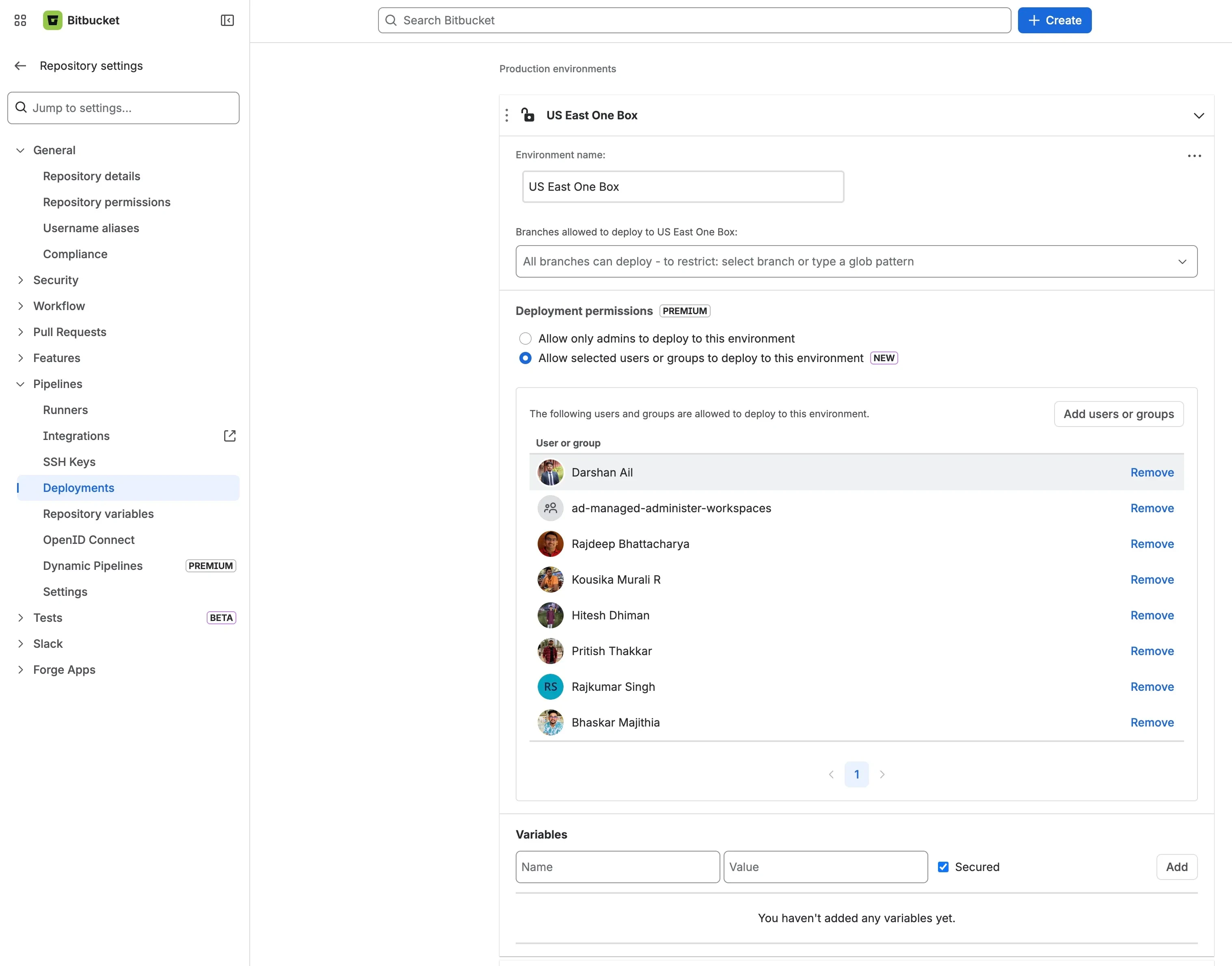
- Bitbucket 저장소에서 Repository settings → Pipelines → Deployments로 이동합니다.
- 권한을 설정할 배포 환경을 선택합니다.
- Deployment permissions에서 특정 사용자 또는 그룹의 배포를 허용하는 옵션을 선택합니다.
- 배포를 허용할 사용자 및 그룹을 추가합니다.
- 설정을 저장합니다.
2. 전체 저장소를 아우르는 새로운 코드 검색(Code search)
| ℹ️ 해당 기능은 현재 Open Beta 진행 중으로, 순차적으로 제공되고 있습니다. 워크스페이스의 인덱싱이 완료되면 별도의 신청 없이 새로운 검색 기능이 자동으로 활성화됩니다. |
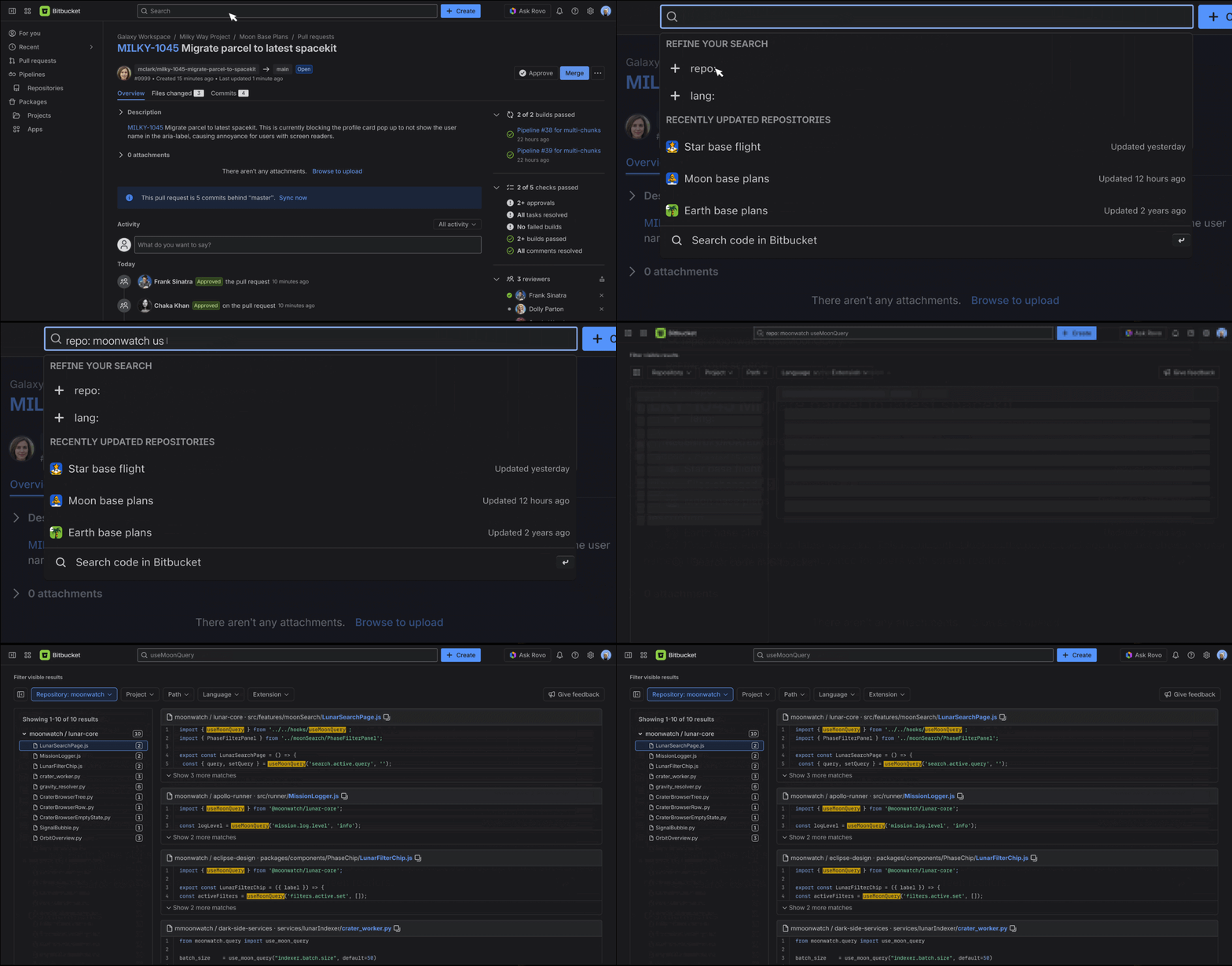
이번 업데이트를 통해 Bitbucket Cloud에서 워크스페이스 내 여러 저장소의 코드를 한 번에 검색할 수 있는 새로운 Code Search 기능이 오픈 베타로 제공됩니다.
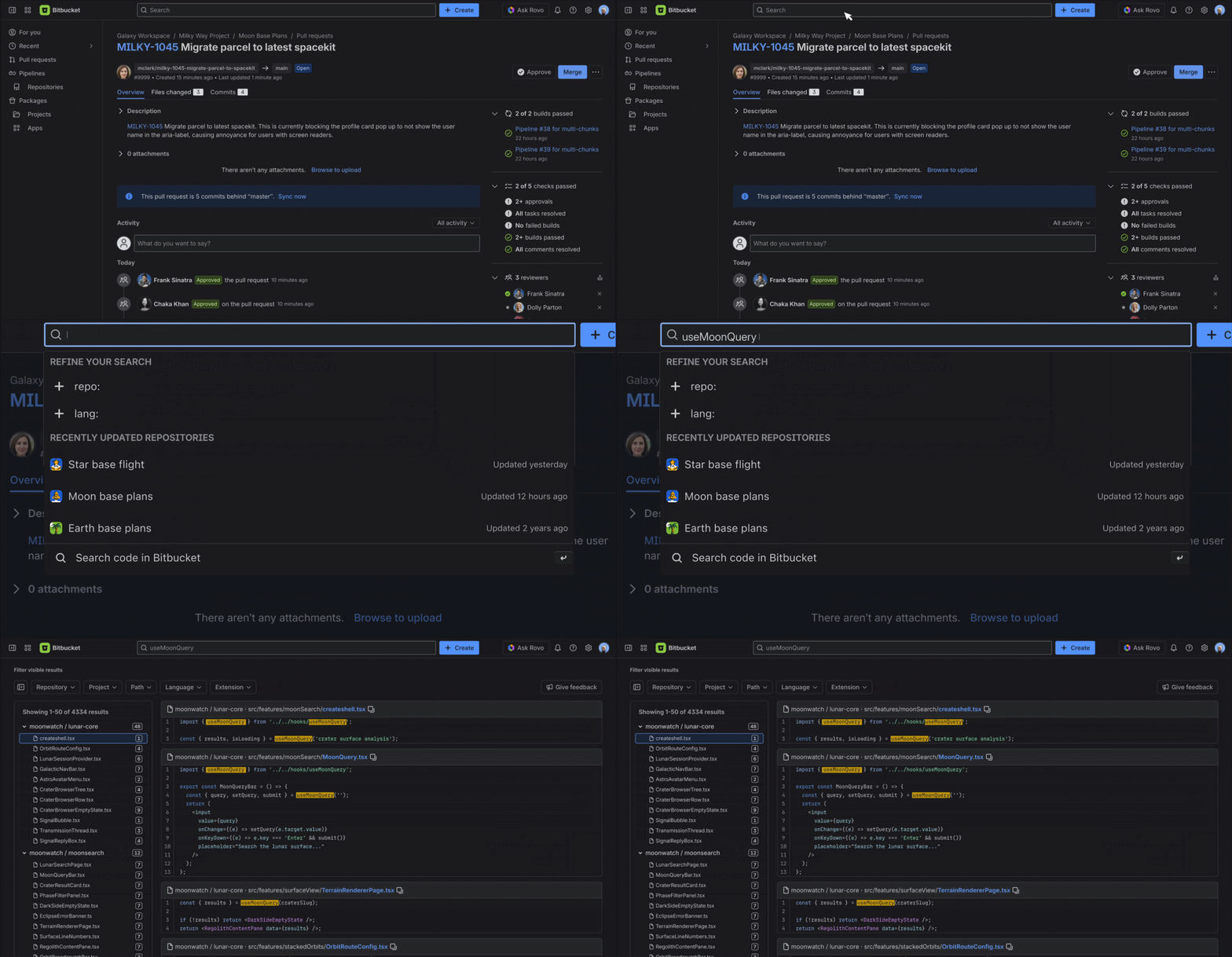
새로운 검색 환경에서는 워크스페이스 전체를 대상으로 코드와 파일을 검색할 수 있으며, 검색 결과를 보다 빠르게 확인할 수 있도록 전용 검색 화면이 제공됩니다.
🔑 Key Changes
- 워크스페이스 전체 코드 검색: 여러 저장소에 분산된 코드를 워크스페이스 단위로 검색할 수 있습니다.
- 코드 중심의 검색 결과 제공: 검색된 코드를 문맥과 Syntax Highlighting이 적용된 형태로 확인할 수 있으며, 검색 결과에서 관련 파일로 빠르게 이동할 수 있습니다.
- 다양한 검색 조건 지원: Repository, Project, Language, File Path, Extension 등의 조건을 이용해 검색 범위를 세분화할 수 있습니다.
- 검색 탐색 편의성 개선: /, 방향키, Enter 등의 키보드 단축키를 이용해 검색 결과를 탐색하고 파일을 열 수 있습니다.
새로운 Code Search는 특정 함수 호출 위치 확인, 여러 저장소의 오류 문자열 추적, 라이브러리 및 API 사용 현황 확인, 리팩터링 영향 범위 파악 등의 작업에 활용할 수 있습니다.
🚀 Guide
- Bitbucket Cloud의 검색창에서 검색할 코드 또는 키워드를 입력합니다.
- Enter를 누르거나 Search in code를 선택하여 코드 검색을 실행합니다.
- 필요한 경우 Repository, Project, Language, File Path 등의 조건을 적용하여 검색 범위를 좁힙니다.
- 검색 결과에서 관련 코드와 파일을 확인합니다.
2026년 3분기 Atlassian Cloud 주요 제품의 업데이트를 살펴보았습니다.
Atlassian은 사용자 피드백을 바탕으로 제품 기능과 사용성을 지속적으로 개선하고 있습니다. 앞으로도 디무브는 Atlassian 제품 업데이트와 주요 기능 변경 사항을 빠르게 정리해 전해드리겠습니다.
Atlassian 제품 도입이나 활용과 관련해 궁금한 점이 있다면 언제든 디무브로 문의해 주세요.
'아틀라시안 > 릴리즈 노트' 카테고리의 다른 글
| Atlassian 26년 2분기 주요 제품 릴리즈 노트 - Cloud (26.03 ~ 26.06) (0) | 2026.07.15 |
|---|---|
| Atlassian 26년 1분기 주요 제품 릴리즈 노트 - Cloud (26.01 ~ 26.03) (0) | 2026.04.08 |
| Atlassian 주요 제품 릴리즈 노트 - Cloud - 2 (25.10 ~ 25.12) (0) | 2026.01.21 |
| Atlassian 주요 제품 릴리즈 노트 - Cloud - 1 (25.10 ~ 25.12) (0) | 2026.01.14 |
| Atlassian 주요 제품 릴리즈 노트 - Data Center (25.10 ~ 25.12) (0) | 2026.01.07 |


